
Hulp bij je administratie
Stap voor stap met Notanu
Je eerste factuur maken? Een bon bewaren? Je hoeft geen boekhouder te zijn om te beginnen. Volg de stappen hieronder, op je eigen tempo.
Deze handleiding is ook zonder account te lezen. De schermafbeeldingen komen uit de echte app en bevatten alleen fictieve voorbeeldgegevens. Jouw gegevens en bedragen kunnen anders zijn.
1. Waar begin ik?
Notanu helpt je om facturen te maken, inkopen vast te leggen en je cijfers te bekijken. Het is geen bank en doet niet automatisch je belastingaangifte.
- Vul eerst je bedrijfsgegevens in.
- Voeg een klant toe: degene aan wie je iets verkoopt.
- Zet een dienst of product klaar, met de juiste prijs en btw-code.
- Maak en controleer je factuur. Verstuur hem daarna apart.
- Bewaar je bonnen en rekeningen en houd bij wat betaald is.
Zo vind je de juiste pagina
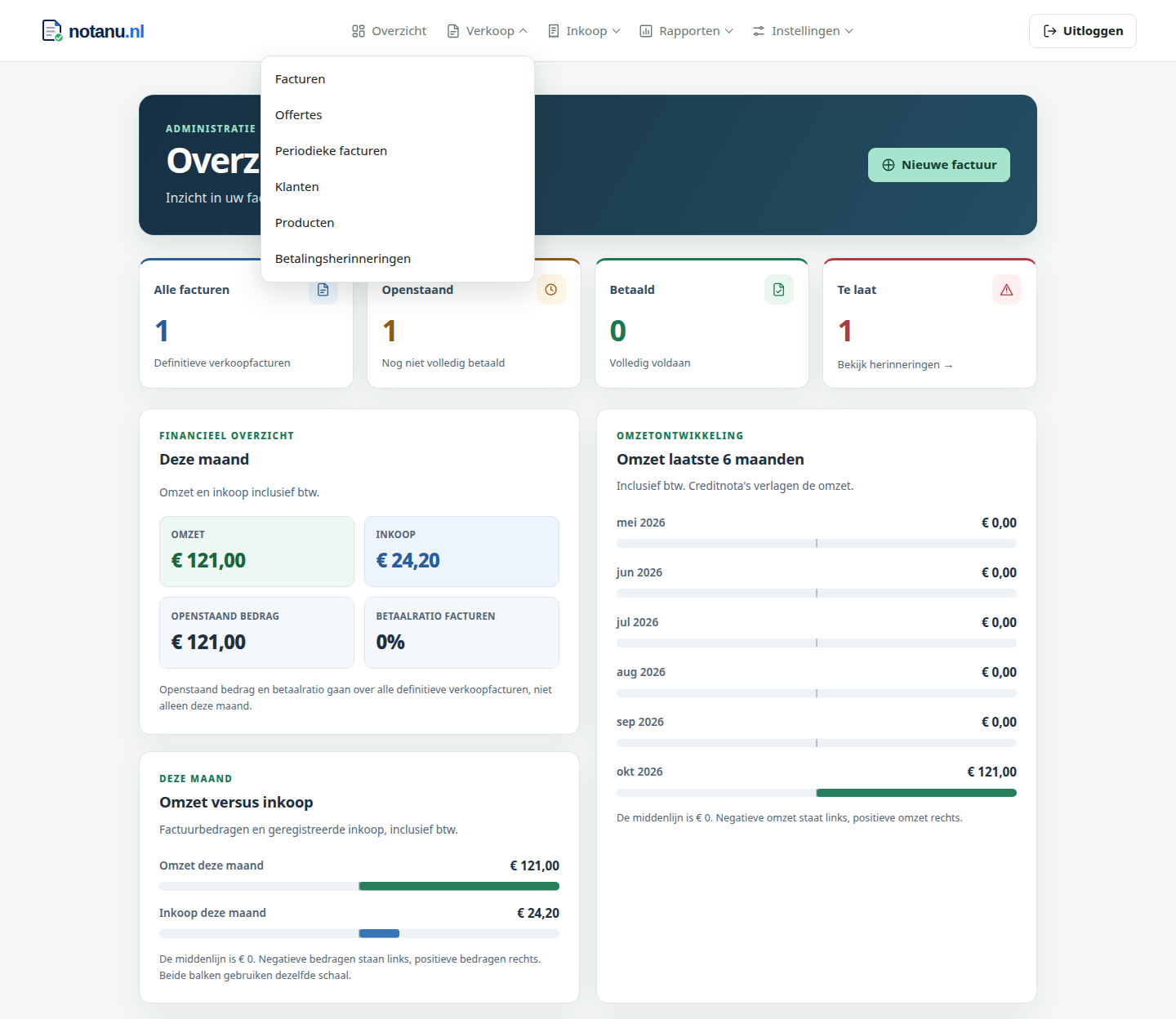
Na het inloggen zie je Overzicht. Open bovenaan Verkoop voor klanten, producten en facturen. Onder Inkoop staan je bonnen en leveranciers. Onder Rapporten staan je cijfers. Onder Instellingen staan je bedrijfsgegevens en deze handleiding. Op een telefoon vind je dezelfde vijf categorieën in de navigatie.
2. Je account en bedrijfsgegevens
Heb je nog geen account?
- Kies Account maken en vul je e-mailadres in.
- Open het bericht van Notanu in je mailbox. Kijk ook bij ongewenste e-mail. De registratielink is 24 uur geldig.
- Volg de link en kies een eigen, lang wachtwoord. Rond de registratie af en log in.
Maak je afzendergegevens compleet
- Ga naar Instellingen → Bedrijfsgegevens.
- Vul je bedrijfsnaam, adres en contactgegevens in. Neem je KvK-nummer over van je inschrijving bij de Kamer van Koophandel en je btw-nummer van de Belastingdienst, als die voor jou gelden.
- Vul je IBAN in: het bankrekeningnummer waarop je klant moet betalen. Controleer het teken voor teken.
- Je kunt een bedrijfslogo toevoegen. Dit is niet nodig om te beginnen.
- Lees de waarschuwing bij Factuurnummering voordat je opslaat. Kies onderaan Gegevens opslaan.
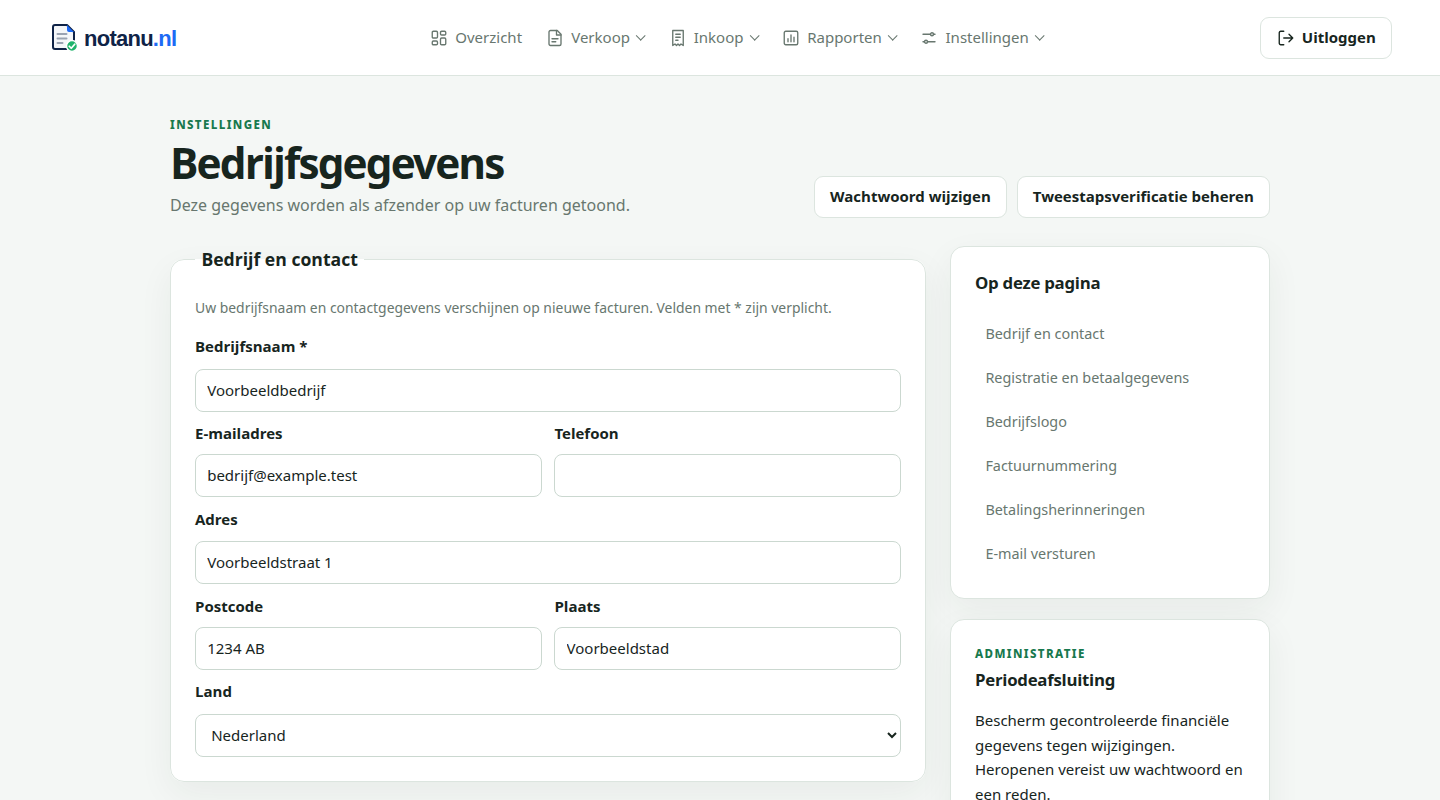
Een wijziging in je bedrijfsgegevens werkt niet automatisch oude facturen bij. Controleer daarom je gegevens vóór je eerste factuur. De technische e-mailvelden onderaan hoef je niet zelf uit te zoeken; lees eerst de uitleg over versturen.
3. Een klant toevoegen
Een klant koopt iets van jou. Een leverancier is juist iemand van wie jij iets koopt. Zet die dus niet in dezelfde lijst.
- Ga naar Verkoop → Klanten.
- Vul bij Bedrijfs- of klantnaam de naam in die op de factuur moet staan. Een klantcode is een eigen herkenningscode en is niet verplicht.
- Vul het factuuradres en het e-mailadres van de klant in. Controleer het e-mailadres: daar gaat een factuur per e-mail naartoe.
- Controleer het land en de Standaard btw-regeling. Dit is de manier waarop de btw voor deze klant wordt behandeld. Kies niet zomaar een andere regeling; vraag bij twijfel je boekhouder.
- Kies Klant opslaan. De klant verschijnt in de klantenlijst.
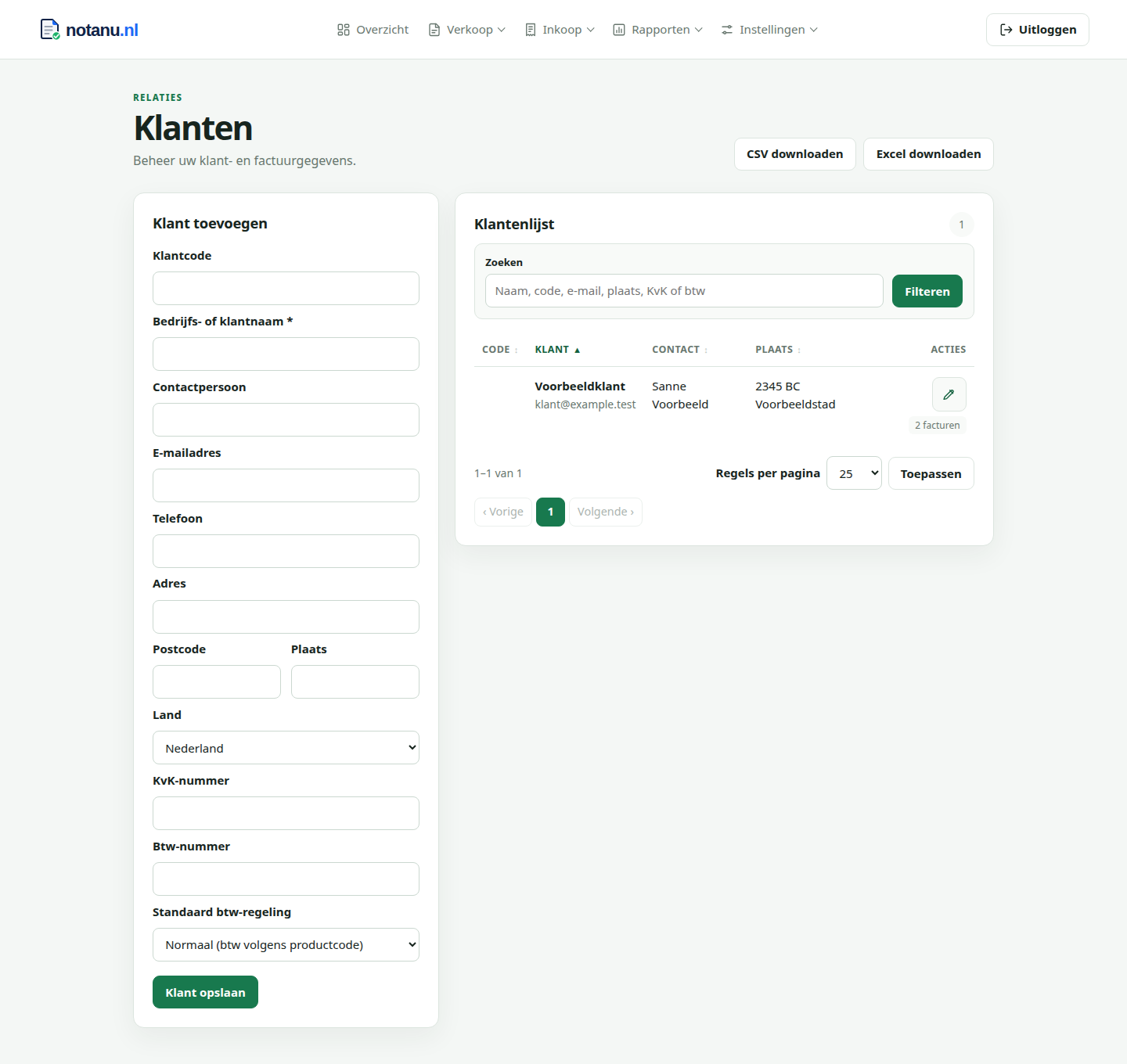
Een fout in het adres? Kies het potlood bij de klant om de gegevens te wijzigen. Controleer een al gemaakte factuur apart: die bewaart de klantgegevens van het moment waarop je hem maakte.
4. Je dienst of product klaarzetten
Ook als je alleen diensten verkoopt, gebruik je Producten. Een product kan bijvoorbeeld “Dienst per uur” zijn. Je hebt minstens één product met een btw-code nodig om een factuur te maken.
- Ga naar Verkoop → Producten.
- Geef je dienst of product een herkenbare Naam. De productcode is niet verplicht.
- Vul de Prijs per eenheid (EUR) in. Dit is de prijs zonder btw voor één stuk of één uur, niet het totale bedrag van de opdracht.
- Kies de passende Btw-code. Die bepaalt het btw-tarief, bijvoorbeeld 21%.
- Kies Product opslaan. Je kunt het nu op een factuur kiezen.
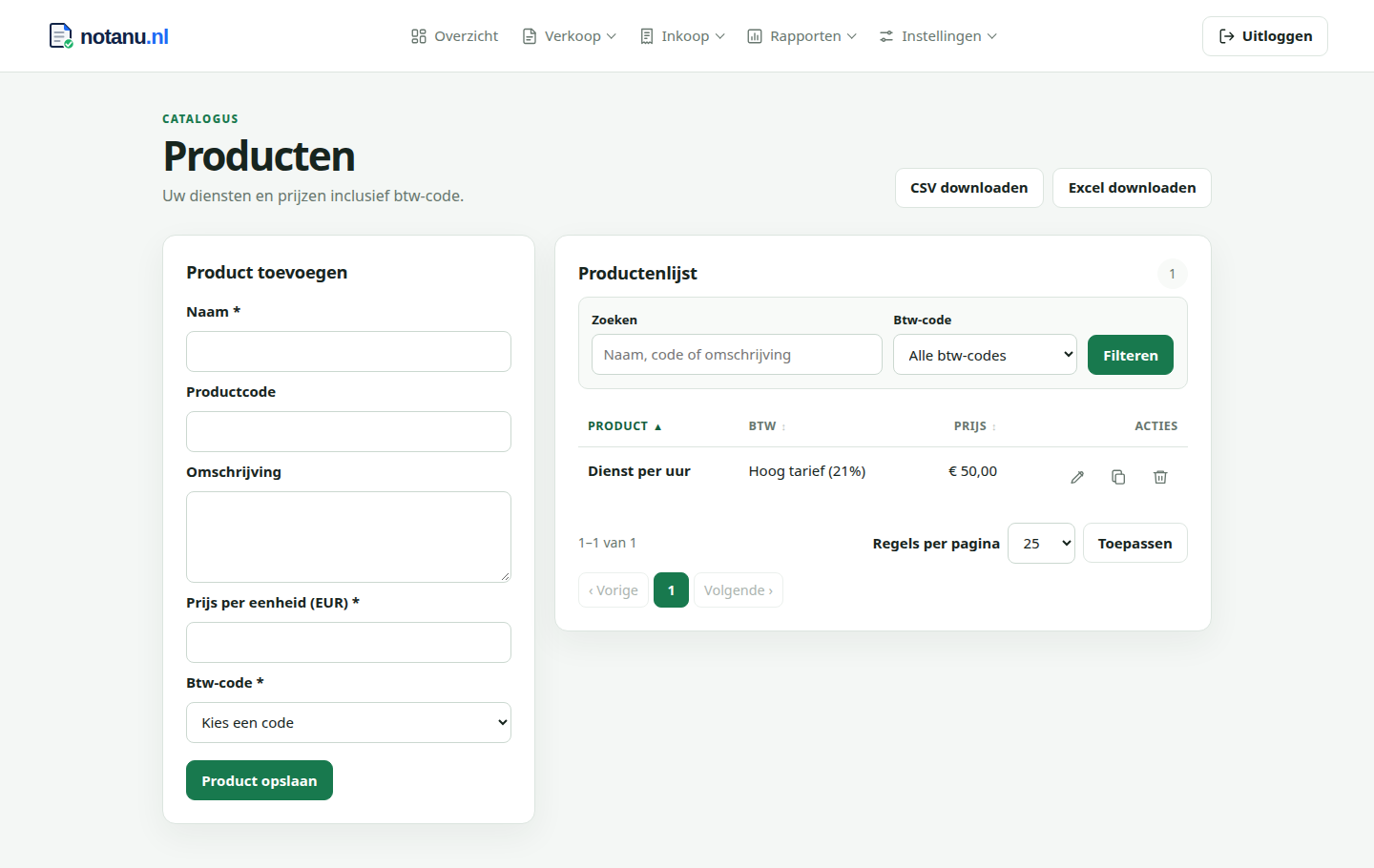
Je vindt de beschikbare codes onder Instellingen → Btw-codes. Pas codes niet op goed geluk aan om een gewenst totaal te krijgen.
5. Je eerste factuur maken
Een factuur is je officiële rekening aan je klant. Leg je afspraak over de prijs en de betaling klaar voordat je begint.
- Ga naar Verkoop → Facturen → Nieuwe factuur. Dat kan ook met de knop Nieuwe factuur op het overzicht.
- Kies bij Klant je klant. Controleer in Klant en afzender het klantadres en je eigen bedrijfsgegevens.
- Controleer de Btw-regeling. Deze wordt mede bepaald door de gegevens van je klant.
- Vul de Factuurdatum in: de datum van je factuur. De Vervaldatum is de uiterste dag waarop je klant moet betalen. Controleer of die overeenkomt met je afspraak.
- Kies je product. Vul bij Aantal het aantal stuks of uren in. Controleer de Prijs excl. btw. Je mag deze prijs voor deze ene factuur aanpassen; de productprijs in je lijst verandert daardoor niet.
- Meer werkzaamheden? Kies Regel toevoegen. Een factuur, proforma, offerte of creditnota mag maximaal 100 productregels bevatten. Het formulier begint met twee regels en voegt alleen regels toe als je die nodig hebt. Laat ongebruikte regels leeg. Alle ingevulde regels komen op de PDF, zo nodig op meerdere pagina's.
- Controleer bij Samenvatting het bedrag zonder btw, de btw en Te betalen. Voeg zo nodig een projectnaam bij de factuurgegevens toe en een toelichting bij Opmerkingen.
- Kies Concept opslaan. Controleer het concept en kies daarna Definitief maken. Pas dan krijgt de factuur een nummer en telt deze mee voor rapporten en je factuurlimiet. Definitieve facturen kun je niet meer wijzigen of verwijderen; correcties maak je met een creditnota.
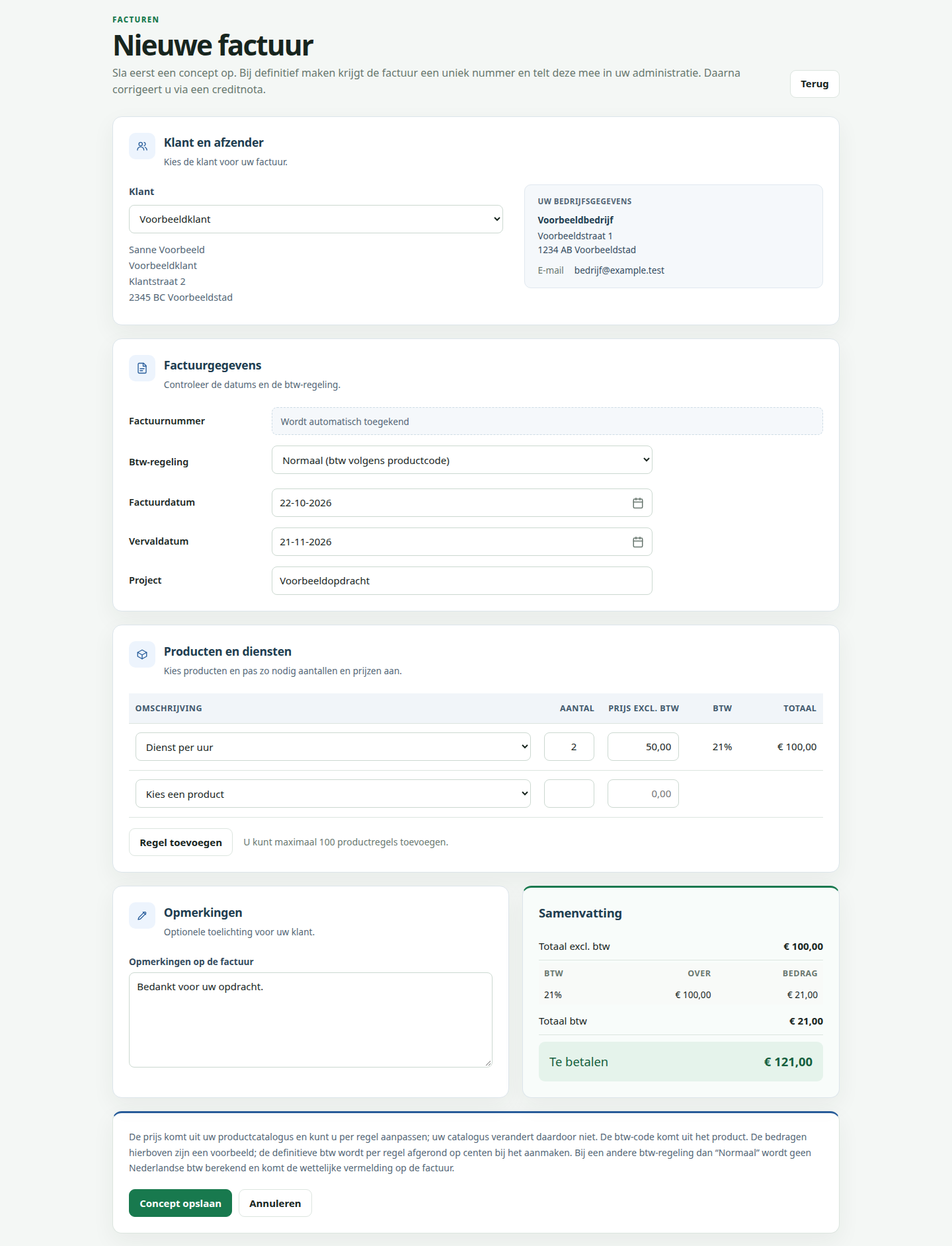
Controle na het opslaan: klopt de klant, je afzender, het nummer, de datum, de omschrijving en het eindbedrag? Een aangemaakte factuur is nog niet automatisch verstuurd en is ook nog niet betaald.
6. Een factuur versturen en bewaren
Een andere contactpersoon of ontvanger: open de factuur, proforma, creditnota of offerte en kies Contactpersoon wijzigen. Vul bij Contactpersoon voor dit document de naam en het e-mailadres voor verzending in en kies Contactpersoon opslaan. Dit kan ook na definitief maken of betalen. Alleen dit document verandert; de klantkaart, andere documenten en bedragen blijven gelijk. Zonder e-mailadres kun je niet verzenden.
Betalen via Mollie (optioneel): maak in je eigen Mollie-account een betaallink met de juiste ontvanger, het factuurnummer en het openstaande bedrag. Open de definitieve factuur, plak de link bij Mollie-betaallink en kies Betaallink opslaan. Bij een openstaande factuur komt de betaalknop op de factuur, in de nieuwe e-mail en in de PDF. Je hebt geen API-sleutel nodig. Laat het veld leeg en sla op om de link uit Notanu te verwijderen.
- Open de factuur door op het factuurnummer in de lijst te klikken.
- Kies E-mail als PDF om de factuur naar het bij de factuur opgeslagen e-mailadres van de klant te sturen. Een PDF is een document waarvan de opmaak gelijk blijft.
- Lees de melding boven de factuur. Staat er in de e-mailwachtrij? Dan is het bericht klaargezet, maar nog niet verstuurd. Wacht niet op goed geluk: vraag bij vertraging de beheerder om hulp.
- Wil je zelf een bestand bewaren of via je eigen e-mail sturen? Kies Afdrukken. Kies in het afdrukvenster van je browser een PDF-bestemming, als je browser die aanbiedt. Bewaar het bestand en voeg het zelf toe aan je bericht.
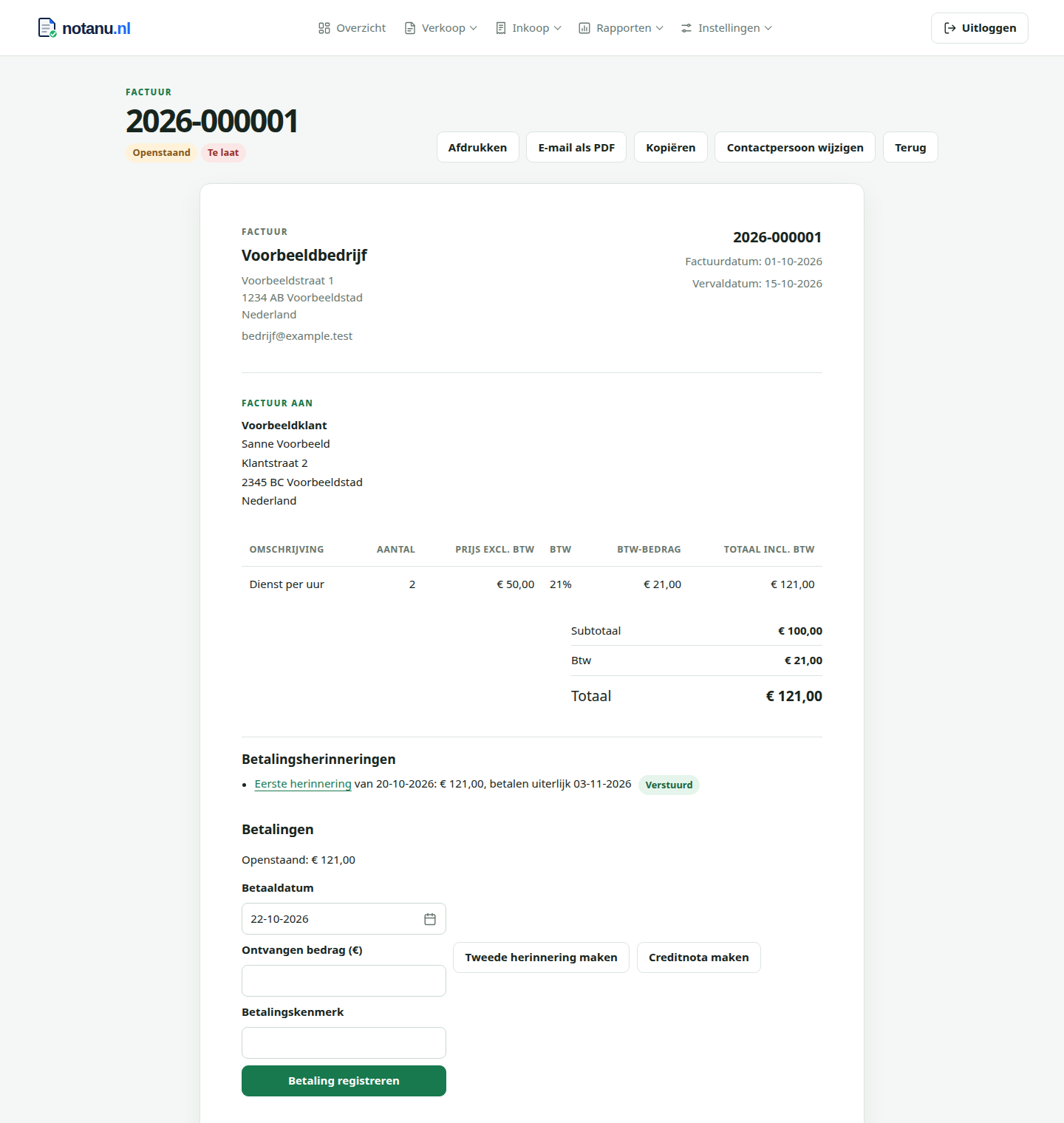
Ook een melding dat een bericht verstuurd is, bewijst niet dat de klant het heeft gelezen of betaald. Vraag bij twijfel of het is aangekomen. Klik niet herhaaldelijk op versturen: de klant kan dan meerdere berichten krijgen.
Krijg je een e-mailfout? Controleer eerst het e-mailadres op de factuur. Vraag daarna hulp aan de beheerder. SMTP is de technische verbinding met een e-mailserver. De app kan de standaardserver gebruiken of je eigen server via Bedrijfsgegevens. Vul daar alleen gegevens in die je e-mailprovider heeft gegeven; deel nooit je wachtwoord in een hulpbericht.
7. Betalingen, herinneringen en fouten herstellen
Je klant heeft betaald
- Controleer op je bankrekening of het juiste bedrag echt binnen is. Vergelijk het factuurnummer en het bedrag.
- Open de juiste factuur. Vul bij Betalingen de betaaldatum, het ontvangen bedrag en eventueel een betalingskenmerk in. Kies Betaling registreren.
- Bij een deelbetaling blijft het restant open. Na betaling van het gehele restant wordt de status Betaald. Een bedrag boven het openstaande saldo wordt geweigerd.
Je klant is te laat
- Controleer eerst je bankrekening en de afgesproken betaaltermijn.
- Open de te late factuur en maak de aangeboden herinnering.
- Controleer het bedrag en de nieuwe betaaldatum bij Verkoop → Betalingsherinneringen. Verstuur de herinnering per e-mail of druk hem af en verstuur hem zelf.
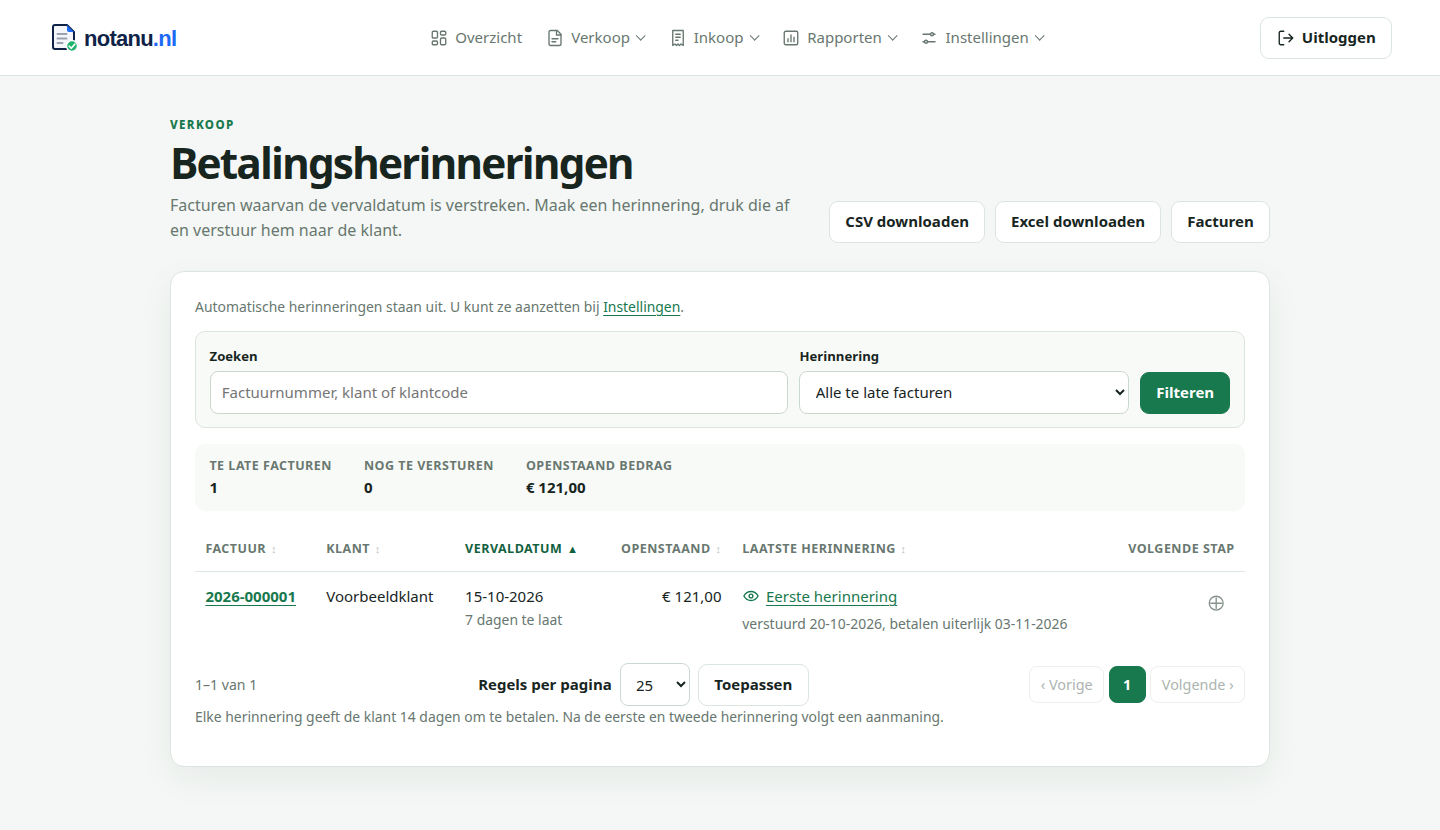
Klaargezet is niet verstuurd. Automatische voorbereiding moet zijn ingericht; verstuur de herinnering zelf en markeer hem pas daarna als verstuurd.
Er staat een fout op een factuur
Een creditnota is een document waarmee je een eerder gefactureerd bedrag geheel of gedeeltelijk terugdraait. Open de oorspronkelijke factuur en kies Creditnota maken. Controleer welke regels of bedragen je corrigeert en sla de creditnota op. Controleer daarna het resterende factuurbedrag en stuur de creditnota naar je klant.
Bij een al betaalde factuur kan een creditnota betekenen dat je geld moet terugbetalen of verrekenen. Regel dat eerst echt; kies daarna bij de creditnota Markeer als verrekend. Die knop maakt zelf geen geld over.
Een gecontroleerde periode afsluiten
Ga naar Instellingen → Periodeafsluiting en kies een afsluitdatum. Boekingen tot en met die datum worden geblokkeerd; betalingen met een latere betaaldatum blijven mogelijk. Heropenen vereist je huidige wachtwoord en een reden. Sluit de periode na correctie opnieuw af. Beide handelingen blijven in de geschiedenis staan.
8. Offertes en proforma’s
Een offerte is je prijsvoorstel vóór een opdracht. Een proforma is een voorlopige voorbeeldrekening, geen officiële factuur. Beide tellen nog niet mee als omzet in de financiële rapporten.
- Voor een offerte: ga naar Verkoop → Offertes → Nieuwe offerte. Kies klant, producten, prijzen en Geldig tot. Kies Offerte aanmaken en verstuur hem apart.
- Heeft de klant echt akkoord gegeven? Open de offerte en kies Geaccepteerd. Deze knop legt jouw registratie vast; hij vraagt niet automatisch digitaal akkoord aan je klant.
- Wil je factureren? Kies Omzetten naar factuur. Controleer de bevestiging. De nieuwe factuur krijgt een factuurnummer en de datum van vandaag. Controleer de nieuwe factuur en verstuur hem apart; factureer dezelfde opdracht niet nogmaals.
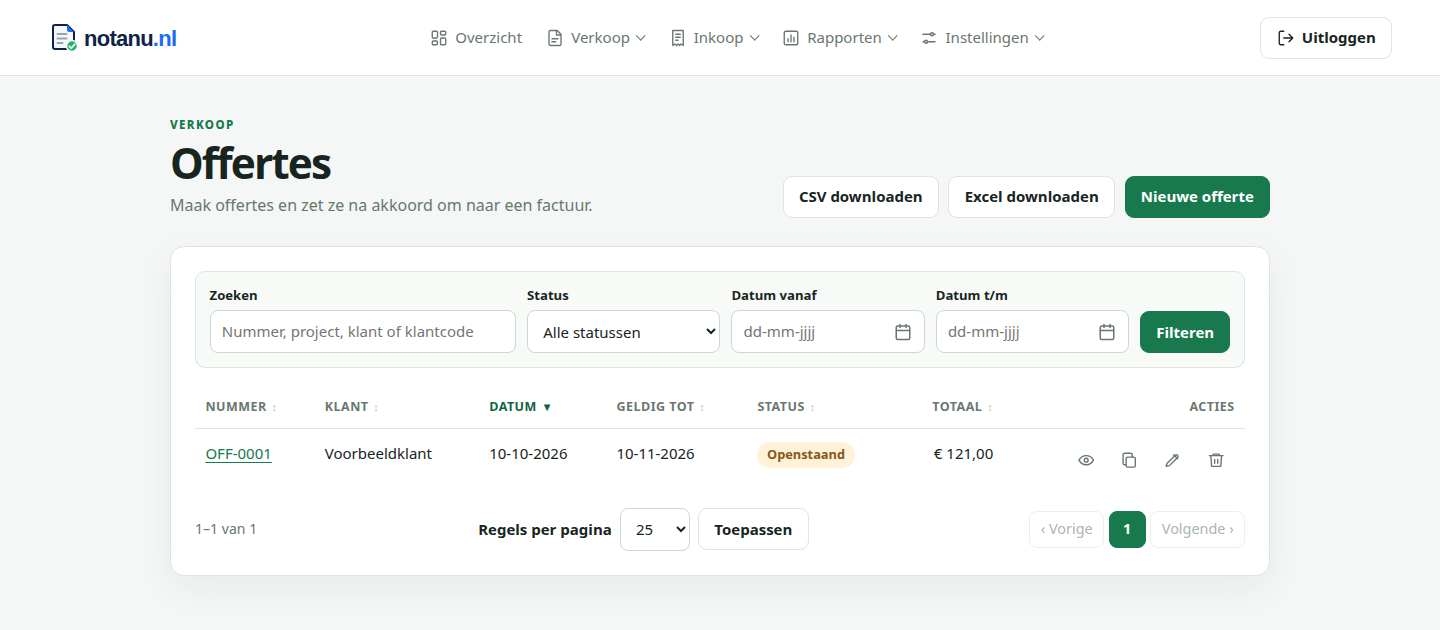
Een proforma maak je via Verkoop → Facturen → Nieuwe proforma. Ook die kun je later met Omzetten naar factuur definitief maken. Controleer dan opnieuw de datums. Je kunt een proforma of offerte niet als betaalde factuur afvinken.
Kopiëren helpt bij een vergelijkbare volgende opdracht, maar maakt na opslaan een nieuw document. Controleer de klant, nieuwe datums, regels en prijzen; gebruik kopiëren niet om een fout op de oorspronkelijke factuur te herstellen.
9. Abonnement en periodieke facturen
Je abonnement bekijken of wijzigen
- Ga naar Instellingen → Abonnement. Daar zie je of je Gratis gebruikt of Onbeperkt actief is en tot wanneer de betaalde periode loopt.
- Onbeperkt kost € 4,95 per maand exclusief btw en is uitsluitend jaarlijks te betalen: € 59,40 exclusief btw (€ 71,87 inclusief btw) per jaar. Klik op Betaalverzoek maken. Controleer bedrag en betalingskenmerk en betaal zelf via de QR-code of bankoverschrijving. Bestaande betaalverzoeken behouden hun prijs en periode.
- Onbeperkt wordt actief nadat de betaling is ontvangen en bevestigd. Alleen een QR-code scannen of een betaalverzoek maken is nog geen betaling.
- Er is geen automatische afschrijving of verlenging. Wil je niet verlengen, dan kun je tijdens de betaalde periode opzeggen; Onbeperkt blijft actief tot de getoonde einddatum.
Gratis staat maximaal vijf definitief aangemaakte facturen per kalendermaand toe. Onbeperkt is nodig voor meer facturen, nieuwe offertes en herinneringen, exports en periodieke factuurplanningen. Bestaande documenten blijven leesbaar wanneer Onbeperkt afloopt.
Een periodieke factuurplanning maken
Gebruik dit voor terugkerend werk met dezelfde klant, regels en prijzen. De planning maakt definitieve, genummerde facturen.
- Controleer eerst een definitieve factuur. Die wordt de bron en kan daarna niet meer worden gewijzigd.
- Ga naar Verkoop → Periodieke facturen. Kies de bron, maand of jaar, de eerste datum en bevestig dat je definitieve facturen wilt laten maken (afbeelding 9).
- Stop een planning met Stoppen als je geen nieuwe facturen meer wilt laten aanmaken.
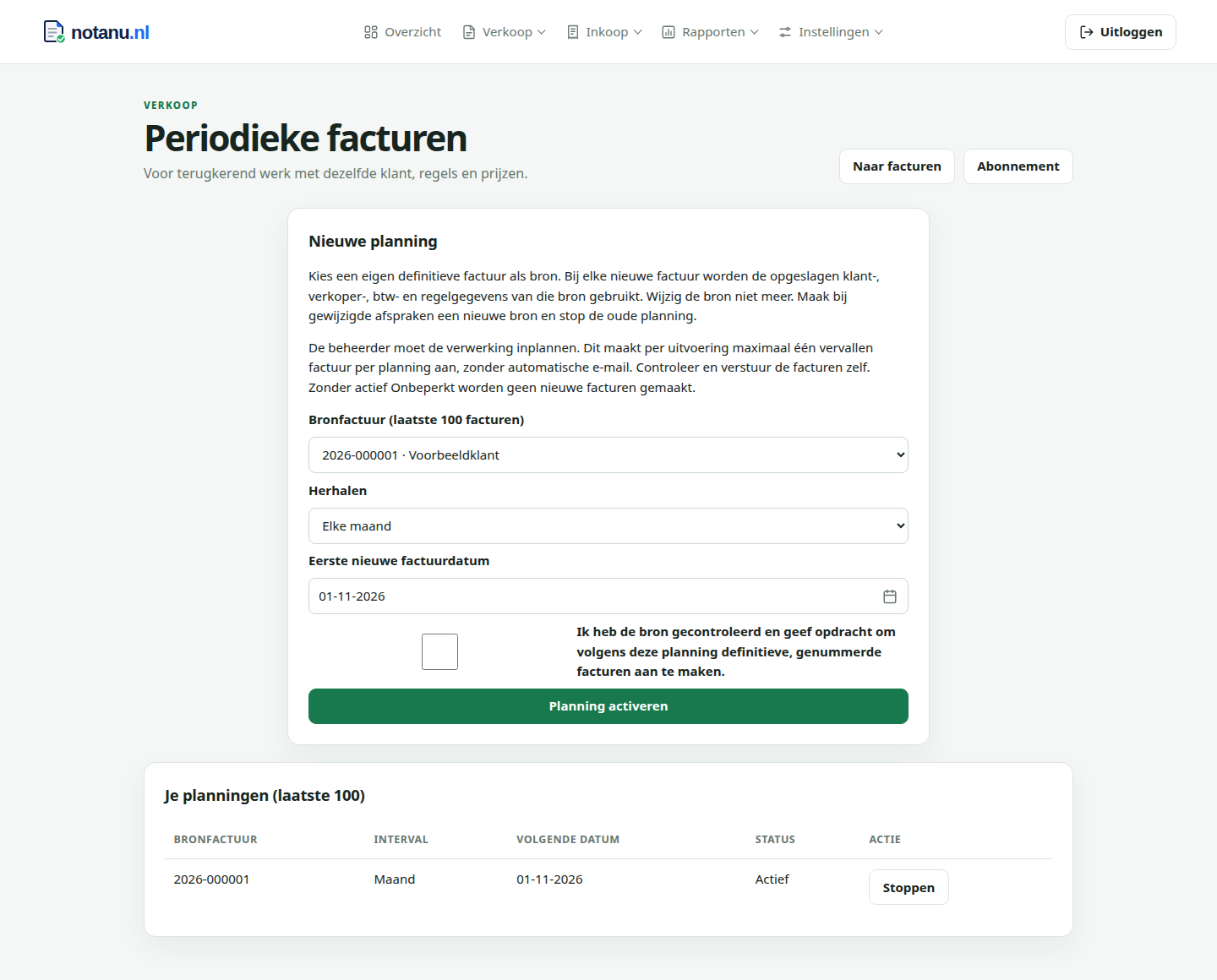
De verwerking moet door de beheerder zijn ingepland. Elke uitvoering maakt per planning hoogstens één vervallen factuur aan; achterstallige perioden kunnen dus bij volgende uitvoeringen volgen. De app mailt deze facturen niet automatisch: open iedere nieuwe factuur, controleer hem en verstuur hem zelf. Als Onbeperkt niet actief is, worden er geen nieuwe facturen aangemaakt.
10. Bonnen en rekeningen invoeren
Hier bewaar je wat je voor je bedrijf koopt. Een kassabon is bijvoorbeeld een winkelbon. Een inkoopfactuur is een rekening van je leverancier. Dit zijn geen facturen die jij aan je klanten stuurt.
- Ga naar Inkoop → Bonnen en rekeningen → Nieuw bonnetje of rekening.
- Kies het soort document en de Leverancier. Je kunt in die lijst ook + Nieuwe leverancier kiezen en de naam invullen. Volledige leveranciersgegevens beheer je via Inkoop → Leveranciers.
- Neem Factuurnummer / kenmerk en Datum document over van de bon of rekening. Vul bij een rekening ook de uiterste betaaldatum in.
- Kies een Kostencategorie: een groep om je uitgaven terug te vinden. Voeg een herkenbare omschrijving toe.
- Neem bij Bedragen per btw-tarief het bedrag zonder btw en het btw-bedrag over. Gebruik voor meerdere tarieven Btw-tarief toevoegen. Je kunt ook de afzonderlijke regels invoeren. Controleer dat het totaal met de originele bon overeenkomt.
- Kies bij Status alleen Betaald als je echt hebt betaald. Vul de juiste betaaldatum in; een lege betaaldatum wordt de documentdatum. Kies anders Nog te betalen.
- Voeg onder Bijlage een leesbare foto, scan of PDF toe. Neem bedragen zelf over: een upload wordt niet automatisch uitgelezen.
- Kies Opslaan en controleer het opgeslagen document. Later betaald? Open het document en registreer de betaling daar.
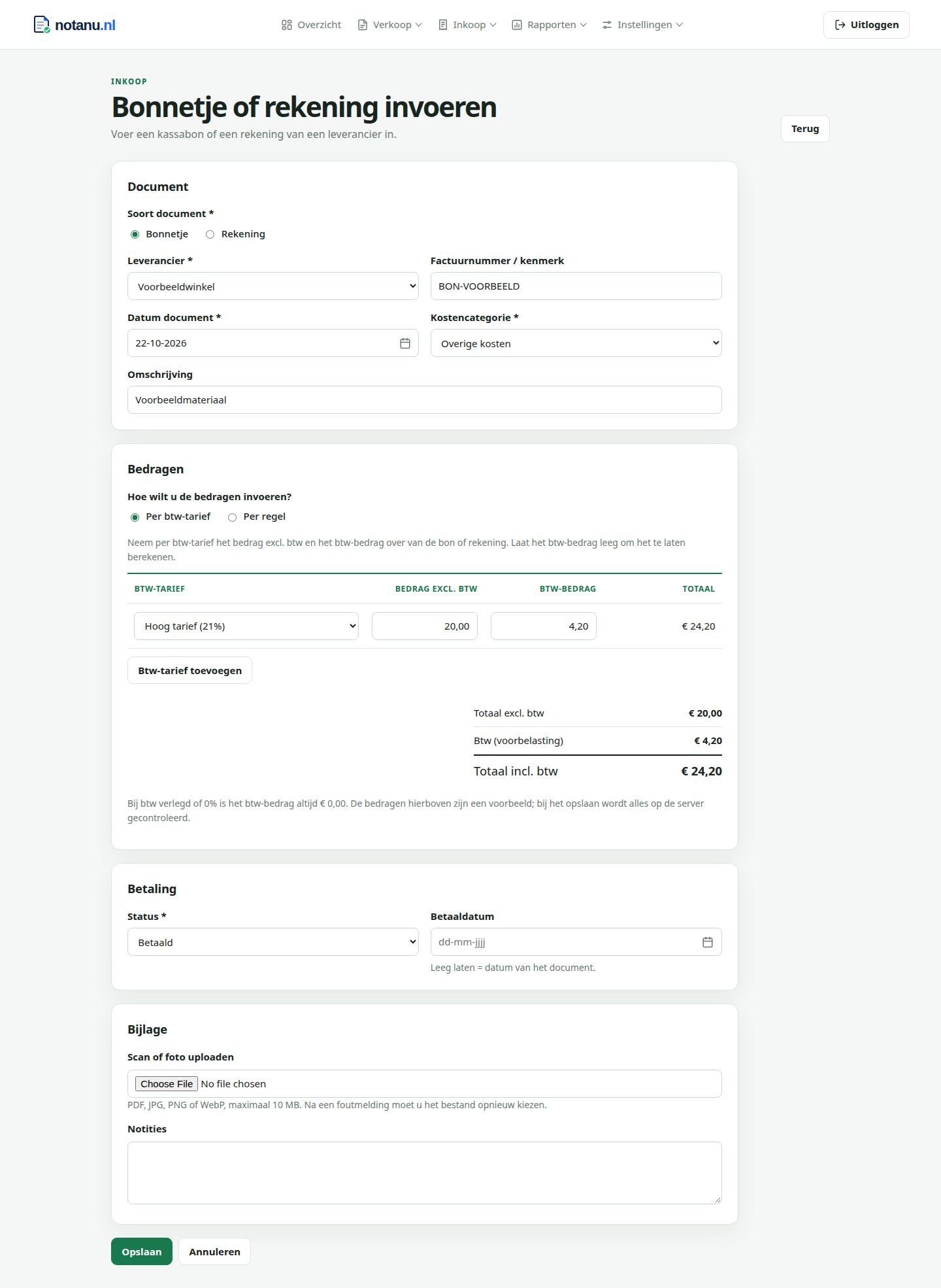
Bijlagen mogen PDF, JPG, PNG of WebP zijn; de maximale bestandsgrootte staat bij het uploadveld. Na een foutmelding moet je het bestand opnieuw kiezen. Open na het opslaan de bijlage om te controleren of hij leesbaar is.
11. Begrijpen wat je rapporten zeggen
- Ga naar Rapporten → Alle rapporten en kies wat je wilt weten.
- Kies de periode die op het rapport beschikbaar is, bijvoorbeeld het jaar of de maand. Kies Tonen.
- Lees de toelichting en vergelijk de cijfers met je facturen en ingevoerde inkopen. Ontbrekende documenten geven onvolledige cijfers.
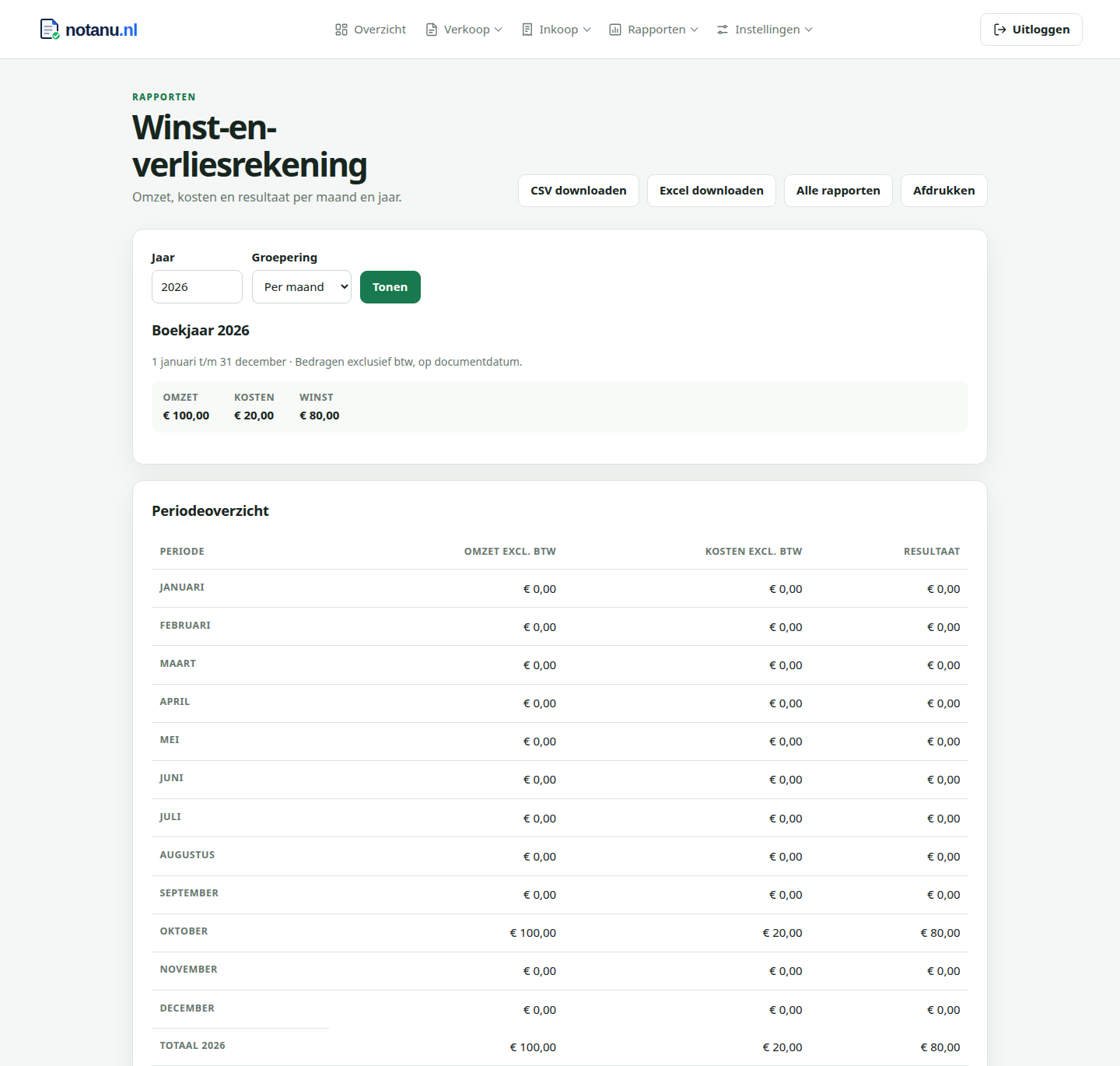
- Winst-en-verliesrekening
- Je omzet min je ingevoerde kosten, zonder btw, op de datum van de documenten. Creditnota’s verlagen de omzet op hun eigen datum. Offertes en proforma’s tellen niet mee. Dit is een praktisch resultaat, niet automatisch je fiscale winst: afschrijving (kosten van een grote aankoop verdelen over jaren) en belastingcorrecties worden niet berekend.
- Omzetrapport, kostenrapport en jaaroverzicht
- Je verkopen en inkopen uitgesplitst per periode of kostencategorie. Zo zie je waar je geld mee verdient en waaraan je het uitgeeft.
- Debiteurenoverzicht
- Welke klanten je nu nog moeten betalen. Een debiteur is dus een klant van wie je geld tegoed hebt.
- Crediteurenoverzicht
- Welke leveranciers jij nu nog moet betalen. Een crediteur is iemand aan wie jij geld verschuldigd bent.
- Ouderdomsanalyse
- Hoe lang klantfacturen over de betaaldatum heen zijn. Begin met de oudste achterstanden en controleer je bank voordat je herinnert.
Het startscherm Overzicht gebruikt bij de omzet- en inkoopbedragen bedragen inclusief btw; de financiële omzet- en kostenrapporten gebruiken bedragen exclusief btw. Daarom zie je in ons voorbeeld € 121,00 op het overzicht, maar € 100,00 omzet in de winst-en-verliesrekening. De kaarten tonen factuurstatussen; bij Deze maand staan de omzet en inkoop van de huidige maand. Het openstaande bedrag en de betaalratio gaan over alle definitieve verkoopfacturen, niet alleen deze maand.
In de grafieken is de middenlijn € 0. Positieve omzet staat groen rechts, inkoop blauw rechts en negatieve bedragen rood links. Creditnota’s kunnen de omzet verlagen tot onder nul. De grafieken tonen factuur- en inkoopbedragen, geen gecontroleerde bankmutaties.
12. Je btw-aangifte voorbereiden
Btw-aangifte is doorgeven hoeveel btw je moet betalen of mag terugvragen. Voorbelasting is btw op je zakelijke inkopen die je onder voorwaarden mag aftrekken. Niet alle betaalde btw is automatisch voorbelasting die je mag terugvragen.
- Controleer of je facturen, creditnota’s en inkopen voor het juiste kwartaal compleet zijn en de juiste documentdatums hebben.
- Ga naar Rapporten → Btw-aangifte. Kies het Kwartaal en Jaar en klik op Tonen.
- Controleer de bedragen en lees onderaan Let op. Via de documentaantallen bovenaan kun je de onderliggende lijsten openen.
- Bespreek bijzondere gevallen met je boekhouder. Gebruik het overzicht pas daarna om je aangifte zelf via Mijn Belastingdienst Zakelijk voor te bereiden of geef het aan je boekhouder.
De berekening gebruikt documentdatums en is geen automatische keuze voor een fiscaal stelsel op basis van ontvangsten. Doe je geen kwartaalaangifte of gelden er bijzondere regels? Gebruik dit kwartaaloverzicht niet zonder nadere controle. Raadpleeg bij fiscale twijfel je boekhouder of de Belastingdienst.
13. Lijsten zoeken en downloaden
- Open de lijst die je nodig hebt, bijvoorbeeld Verkoop → Facturen.
- Gebruik Zoeken of de beschikbare filters, zoals status, type of datum. Kies Filteren. Klik op een kolomtitel om de volgorde te wijzigen.
- Controleer de resultaten. Vind je iets niet? Wis de filters en probeer opnieuw.
- Kies boven de lijst Excel downloaden of CSV downloaden. Excel is meestal handig als je het bestand wilt bekijken. CSV is een eenvoudig tabelbestand dat ook in andere programma’s geopend kan worden.
Een lijstdownload bevat alle resultaten van je ingestelde filters, niet alleen de zichtbare pagina. Zonder filters download je de hele betreffende lijst. Bij een rapport blijft de gekozen periode behouden. Rapportdownloads kunnen meerdere onderdelen of werkbladen hebben; tel een samenvatting niet opnieuw op bij de details.
Je kunt onder meer klanten, leveranciers, producten, facturen, offertes, herinneringen, inkopen en afzonderlijke rapporten downloaden. Een tabeldownload bevat geen complete administratieback-up en niet automatisch je bonbijlagen of factuur-PDF’s.
Je volledige administratie als ZIP
Met een actief betaald Onbeperkt-abonnement kies je bij Instellingen → Bedrijfsgegevens voor Administratie downloaden (ZIP). Je ontvangt alleen je eigen gegevens: klanten, leveranciers, producten, btw-codes, bedrijfsgegevens, documenten met regels, inkopen met regels, betalingen, periodeafsluitingen en periodieke planningen. Ook ontvang je opnieuw gegenereerde PDF’s van facturen, offertes, proforma’s, creditnota’s en herinneringen, inclusief concepten, en de originele inkoopbijlagen.
In het ZIP-bestand staan de gegevens als JSON in data/, de PDF’s in documents/ en de originele bijlagen in attachments/. LEESMIJ.txt en manifest.json leggen de indeling en bestandskoppelingen uit. Geldbedragen blijven gehele centen. PDF’s gebruiken de opgeslagen documentgegevens en het huidige bedrijfslogo. Wachtwoorden, SMTP-instellingen en beveiligingsgegevens worden niet meegenomen. Dit archief kan niet automatisch worden teruggezet als databaseback-up. Ontbreekt een opgeslagen bijlage, dan mislukt de download in plaats van een onvolledig archief te leveren.
Bewaar downloads veilig en deel ze alleen met iemand die de gegevens nodig heeft, bijvoorbeeld je boekhouder. Zonder actief betaald abonnement is de ZIP-download niet beschikbaar; je bestaande documenten blijven wel leesbaar.
14. Veilig inloggen
Gebruik een uniek, lang wachtwoord. Deel je account niet. Log op een gedeelde computer uit met Uitloggen, niet alleen door het tabblad te sluiten.
Een extra controle bij het inloggen
Tweestapsverificatie betekent dat je naast je wachtwoord ook een tijdelijke code uit een authenticator-app op je telefoon invult.
- Open Instellingen → Bedrijfsgegevens → Tweestapsverificatie beheren, als deze mogelijkheid beschikbaar is.
- Volg de stappen op die pagina. Voeg Notanu in je authenticator-app toe door de getoonde QR-code te scannen, of voer de sleutel handmatig in.
- Bevestig de koppeling met de gevraagde gegevens en een actuele code uit je app.
- Bewaar de getoonde herstelcodes veilig buiten Notanu, bijvoorbeeld in je wachtwoordmanager. Een herstelcode is een eenmalige noodcode voor als je je telefoon niet kunt gebruiken.
Wachtwoord wijzigen? Ga naar Instellingen → Wachtwoord wijzigen. Telefoon én herstelcodes kwijt? Vraag de beheerder om hulp; verstuur geen geheime gegevens.
Wachtwoord vergeten? Kies Wachtwoord vergeten? op de inlogpagina en volg het bericht in je mailbox. Wachtwoordherstel schakelt de extra inlogcontrole niet uit.
15. Een eenvoudige vaste routine
Elke week
- Maak facturen voor afgeronde werkzaamheden en controleer of je ze echt hebt verstuurd.
- Voer nieuwe bonnen en rekeningen in en controleer de bijlagen.
- Vergelijk openstaande facturen met je bank. Werk alleen volledig betaalde facturen bij.
- Betaal je eigen rekeningen op tijd en werk de betaalstatus bij. Kijk welke klanten je moet herinneren.
Elke maand
- Bekijk omzet, kosten en openstaande bedragen. Zoek opvallende verschillen uit.
- Controleer of er documenten ontbreken. Bewaar downloads en originele documenten op een veilige plek.
Voor je aangifte en aan het eind van het jaar
- Controleer het juiste kwartaal of jaar en bespreek correcties met je boekhouder.
- Download de benodigde rapporten. Geef ook ontbrekende documenten en bijzondere situaties door.
- Laat bepalen welke fiscale correcties nodig zijn. Een jaaroverzicht van Notanu is geen complete jaarrekening of belastingaangifte.
16. Veelgestelde vragen
Ik kan geen factuur maken. Wat ontbreekt er?
Controleer of je je bedrijfsnaam hebt ingevuld, een klant hebt toegevoegd en minstens één product met een actieve btw-code hebt opgeslagen. Kies op de factuur een klant en vul minstens één productregel met een aantal in. Lees de foutmelding voordat je het opnieuw probeert.
Mijn factuur staat open. Is hij dan niet verstuurd?
Openstaand gaat over de betaling, niet over e-mail. Een verstuurde factuur blijft open tot je de betaling registreert of het bedrag volledig crediteert. Omgekeerd bewijst een betaalstatus niet dat er een e-mail is verstuurd.
Waarom mis ik een factuur of zijn de cijfers anders?
Controleer je filters, de documentsoort en de gekozen periode. Een offerte of proforma telt niet mee als omzet. Let op het verschil tussen bedragen met en zonder btw en tussen documentdatum en betaaldatum.
De klant heeft maar een deel betaald. Waar vul ik dat in?
Registreer bij Betalingen alleen het ontvangen deel met de juiste betaaldatum. De factuur blijft open voor het restant. Voor inkoop registreer je nog steeds alleen volledige betalingen.
Ik krijg een foutmelding of de app is in onderhoud.
Lees de melding en bewaar zo nodig je nog niet opgeslagen invoer. Klik niet herhaaldelijk op opslaan of versturen. Probeer het bij onderhoud later opnieuw. Vraag anders de beheerder om hulp met de paginanaam, het tijdstip en wat je wilde doen. Deel alleen een schermafbeelding nadat je persoonsgegevens en geheimen hebt verwijderd. Deze openbare handleiding bevat geen gegevens uit jouw administratie.
Woorden om even terug te zoeken
- Factuurdatum
- De datum die op de factuur staat.
- Vervaldatum
- De uiterste afgesproken betaaldag.
- Openstaand
- Een bedrag dat volgens je registratie nog betaald of verrekend moet worden.
- Omzet
- Je verkopen; in financiële rapporten zonder btw en na creditnota’s. Niet hetzelfde als geld op de bank.
- Creditnota
- Een document dat een eerder gefactureerd bedrag geheel of gedeeltelijk terugdraait.
- Debiteur / crediteur
- Een klant die jou moet betalen / een leverancier die jij moet betalen.
- Voorbelasting
- Btw op zakelijke inkopen die je mag aftrekken als je aan de voorwaarden voldoet.
Je blijft zelf verantwoordelijk voor complete en juiste gegevens. Deze handleiding legt de app uit en is geen persoonlijk belastingadvies.